Kaarten en enveloppen
Flyers, folders en posters
Directmailacties
Kantoorprint
Brochures en magazines
Horecaprint
Kalenders
Buitenbanners
Buitenvlaggen
Borden en banners
Buitenmeubilair
Presentatie en reclameborden
Decoratie
Roll-upbanners
Beursmeubilair
Binnenmeubilair
Displays en POS-materiaal
Banner
Plaatmaterialen
Textiel
Vinyl
Grote stickers
Op rol
Stickeraccessoires
Losse stickers
Geschenkverpakkingen
Verzendverpakkingen
Voedselverpakkingen
Tassen
Drinkwaren
Seizoensgebonden promotieartikelen
Eten en drinken
Gadgets
Promotieartikelen en spellen
Wellness
Schrijfwaren
Badtextiel
Keuken- en woontextiel
Kleding
Transfers
Kledingaccessoires
Onze folders bieden een scala aan opties om aan jouw specifieke behoeften te voldoen. Je kunt kiezen uit verschillende vouwwijzen, zoals enkele vouw links, enkele vouw boven, 6 zijdige wikkelvouw, 6 zijdige zigzagvouw, 6 zijdige luikvouw, 8 zijdige wikkelvouw, 8 zijdige zigzagvouw, 8 zijdige kruisvouw, gesloten luikvouw, 10 zijdige wikkelvouw, en 10 zijdige zigzagvouw. Daarnaast kun je het gewenste afgewerkte formaat selecteren, variërend van standaardformaten zoals A4 en A5 tot aangepaste formaten met specifieke afmetingen.
Wat betreft bedrukking, bieden we de mogelijkheid voor full-color (4/4) afdrukken of 5/5 afdrukken met wit. Je kunt kiezen uit verschillende materialen, waaronder gesatineerd mc, silk mc, Bio Top 3 naturel, hvo bankpost wit, hv offset, RecyStar Nature, BalancePure, en nog veel meer. Om je folders te beschermen en te verfraaien, kun je ook kiezen voor verschillende veredelingsopties, zoals glanslaminaat, matlaminaat, softtouch matlaminaat, krasvast matlaminaat, linnenlaminaat, foliedruk in diverse kleuren, opdikkende hoogglans uv-lak, en meer.
Het aantal folders dat je wilt bestellen, is aanpasbaar, variërend van kleine hoeveelheden tot grotere oplages. Je kunt ook het gewenste urgentieniveau selecteren, of je nu een standaard, snelle, spoed- of gematigde levering nodig hebt.
Voor de verpakking kun je kiezen uit verschillende opties, zoals bundelen, kruislings bundelen, plano leveren, gevouwen leveren, gerild of niet gerild, en oognieten. We bieden ook perforatie-opties en personalisatie-opties als je specifieke vereisten hebt. Je kunt jouw gewenste printmethode kiezen, waaronder digitaal, inkjet of offset, en het formaat van het drukvel dat het beste bij jouw behoeften past.
Kortom, onze folders kunnen volledig worden aangepast aan jouw eisen, of je nu op zoek bent naar een eenvoudige enkele vouw of een complexe 10-zijdige vouw met gepersonaliseerde elementen.
Aanleverspecificaties
Breedte
Hoogte
Afloop
Aan te leveren formaat
Aanbevolen resolutie (DPI)
Veiligheidsmarge
300 DPI
Extra informatie
Zorg ervoor dat de kleurdekking niet boven de 280% uitkomt. Een hogere kleurdekking zorgt voor vlekken en andere onregelmatigheden in je drukwerk. Een kleurdekking onder de 8% is niet aan te raden. Omdat de rasterpunten zover uit elkaar liggen, is de kleur niet of nauwelijks zichtbaar. Wil je een watermerk in je bestand? Met een kleurdekking tussen de 8% en 12% boek je het beste resultaat.
Bij het aanleveren van je bestanden is de positionering en oriëntatie van de pagina's erg belangrijk. Een geheugensteuntje is dat wij de achterzijde ten opzichte van de voorzijde altijd drukken alsof je een bladzijde van een boek omslaat (draaien om de y-as).  
Voor dit product is het belangrijk __geen__ snijtekens, paskruizen en kleurbalken in je bestand aan te leveren.
Met een steunkleur laat je zien waar foliedruk, uv-lak spot of inline cold foil moet worden aangebracht. Stap 1: Maak een aparte laag aan bovenop je ontwerpbestand. (bovenaan in de lagen lijst) Stap 2: Maak de juiste steunkleur benamingen aan. (Zie hieronder) Stap 3: Geef in deze laag aan waar de afwerking moet komen door gebruik te maken van de juiste steunkleur benamingen en zet deze op overdruk - Scodix Foil Gold, als er opdikkende goudfolie moet worden aangebracht - Scodix Foil Silver, als er opdikkende zilverfolie moet worden aangebracht - Scodix Foil Copper, als er opdikkende koperfolie moet worden aangebracht - Scodix Foil Rose, als er opdikkende rosé goudfolie moet worden aangebracht - Scodix Foil Rainbow, als er opdikkende regenboogfolie moet worden aangebracht - Scodix Foil Glitter, als er opdikkende glitterfolie moet worden aangebracht - Scodix Spot, als er UV-lak moet worden aangebracht - Scodix Sense 40, als er opdikkende UV-lak moet worden aangebracht - Scodix Sense 80, als er extra opdikkende UV-lak moet worden aangebracht __Extra aandachtspunten:__ - De laag voor de foliedruk, uv-lak spot of inline cold foil dient altijd als bovenste laag in het document te staan. Wil je een tekst of illustratie boven deze laag hebben, dien je dit dus uit te sparen in deze laag. Gebruik hiervoor de pathfinder-tool in illustrator. - Lever het definitieve bestand aan als vectorbestand zonder knipmaskers. - De minimale lijndikte is 0,25 mm, alles hieronder zal slecht zichtbaar zijn. - Niet bedrukte lijnen in vlakken (diapositief) moet minimaal 0,5 mm dik zijn om dichtlopen te voorkomen. - Zorg dat er in je bestand minimaal 1 mm afstand zit tussen de aan te brengen veredeling en eventuele snij- of rillijnen. __Goed om te weten:__ - Lever spotveredelingen niet aflopend aan. Na het snijden zal dit breken en los kunnen komen. - Let op bij een gevouwen kaart dat er geen spotveredeling over de rillijn wordt geplaatst. De spotveredeling kan breken na het vouwen van de kaart. - Opdikkende uv-lak spot (40μm en 80μm) is niet geschikt voor teksten en dunne lijnen, omdat dit meer uitvloeit dan de niet-opdikkende uv-lak spot. - Foliedruk is niet geschikt voor volvlakken. Zorg er daarom voor dat dit niet meer dan 25% van het totale printoppervlakte beslaat. - Teksten in foliedruk kunnen altijd iets gaan dichtlopen. Zorg daarom dat je een minimale fontgrootte gebruikt van 15pt om het leesbaar te kunnen houden. - Diapositief tekst in foliedruk, dus tekst uitsparen in de folie wordt __altijd afgeraden__. Dit zal altijd gaan dichtlopen. - De combinatie van kleine details en grotere vormen hebben invloed op elkaar. Wil je dus gedetailleerde objecten in je bestand, zorg er dan voor dat de veredeling niet wordt gebruikt voor andere grotere elementen. De details gaan hierdoor namelijk verloren. - Opdikkende folie en lak kan door de druk op de snijmachine doordrukken op de volgende pagina. Tip: gebruik onze steunkleurenbibliotheek om in één keer alle steunkleuren plus de juiste benamingen in te laden in Illustrator of InDesign. Deze kan je downloaden in de [kennisbank](https://app.print.com/service/knowledge-base/finishing "kennisbank").
Met een steunkleur laat je zien waar snijlijnen, boorgaten, perforatielijnen en variabele rillijnen moeten worden aangebracht Stap 1: maak een aparte laag aan in je ontwerpbestand. Stap 2: geef in deze laag aan waar de afwerking moet komen. Stap 3: zet de laag in een steunkleur op overdruk. Stap 4: geef de steunkleur de juiste naam (zie hieronder). - Thrucut - Kisscut - Creasing - Drilling - Perforation __Aandachtspunten:__ - Let op! Bij een bestelling van multiple designs is het belangrijk dat de perforatie en/of rillijn altijd gelijk moet zijn voor alle verschillende designs. - Geef de afwerking aan met een lijndikte van __0,25 pt__. - Geef de afwerking altijd alleen op de voorpagina aan. Dus niet op de weerdruk. - Geef boorgaten bij digitale print en offset aan met een stip van __1 mm__ en gebruik de steunkleurnaam ‘Drilling’. - Indien je kiest voor "Boren" i.c.m. "Contoursnijden", dient het boorgat te worden aangeleverd als een cirkel op het juiste formaat, waar de lijn de steunkleur benaming moet krijgen: Thrucut. - Geef boorgaten bij grootformaat drukwerk (stickervinyl, plaatmateriaal) in je artwork aan op het gewenste formaat en gebruik de steunkleurnaam ‘Thrucut’. - Ril- of perforatielijnen kunnen niet haaks op elkaar geplaatst worden, en enkel over de volledige paginabreedte/-hoogte aangebracht worden. - Rillijnen dienen alleen aangegeven te worden als dit op een variabele positie komt. De ril van een folder plaatsen wij. - Voorkom dat het papier scheurt. Zorg dat de rand van het boorgat minimaal 5mm van de rand van het papier verwijderd is. - Boorgaten kunnen niet verder van de rand staan dan maximaal 20mm Tip: gebruik onze steunkleurenbibliotheek om in één keer alle steunkleuren plus de juiste benamingen in te laden in Illustrator of InDesign. Deze kan je downloaden in de [kennisbank](https://app.print.com/service/knowledge-base/finishing "kennisbank").
Kies je voor contour snijden, lever dan ook de rillijnen aan in je bestand. Deze geef je aan met de steunkleur __Creasing__.
Het is nodig om overdruk in te stellen om te voorkomen dat een steunkleur uitspaart in de onderliggende kleuren. Een steunkleur breng je aan om duidelijk te maken waar bijvoorbeeld rillijnen, boorgaten en cutcontouren zitten. __Overdruk instellen Adobe InDesign__ Ga in het menu naar Venster > Uitvoer > Kenmerken __Overdruk instellen Adobe Illustrator__ Ga in het menu naar Venster > Kenmerken
Met een steunkleur laat je zien waar dekwit moet worden aangebracht. Maak een nieuwe staal aan en geef deze de naam White, stel de kleurtype in als Steunkleur. White moet aangeleverd worden bovenop en op overdruk (dit pas je aan via Kenmerken). Plaats dit in een laag die volledig bovenop staat. 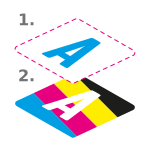__1. Dekwit ingesteld op overdruk 2. Wit (C0, M0, Y0, K0) ingesteld op uitsparen__ Heb je witte delen in je ontwerp? Onder de elementen die je net hebt aangegeven met een witte steunkleur, plaats je dezelfde elementen in CMYK wit (C0, M0, Y0, K0). In het venster Kenmerken zet je de bedrukking op uitsparing, zodat deze als wit zichtbaar blijft in je ontwerp. Extra aandachtspunten: - De laag voor dekwit dient altijd als bovenste laag in het document te staan. - Lever het definitieve bestand aan als vectorbestand zonder knipmaskers. - Dekwit wordt altijd als eerste drukgang gedrukt. - Ook een all-over dekwit dient aangegeven te worden in het bestand.
Nadat je je product hebt samengesteld kun je het bijbehorende werkbestand bij de blauwe knop in de Aanleverspecificaties downloaden, onder het kopje ‘Download werktekening’. Aan de hand van dit bestand kun je berekenen waar de rillijnen komen, oftewel: waar de folder wordt gevouwen. Zodra je je drukbestand in onze studio hebt geüpload, krijg je een visuele weergave van de rillijnpositie(s). Let op: rillijnen worden op een vaste plek aangebracht, dus deze hoef je niet in je drukbestand aan te geven.
__Nummeren:__ Geef in een willekeurige steunkleur op overdruk (geen uitsparing!) het begingetal en de locatie van de nummering aan en noem deze steunkleur ‘Numbering’. Bij de optie 'nummeren' worden er __geen__ PDF-proeven verzonden. *__Goed om te weten bij nummeren in een offset productie (indien mogelijk):__* Nummering wordt achteraf aangebracht middels een numeroteur. Deze kan maximaal 7 cijferposities plaatsen en kan in zwart of rood worden gedrukt. Geef daarom de steunkleur een rode of een zwarte kleur. __Personaliseren met Excelbestand:__ - Geef in een willekeurige steunkleur op overdruk (geen uitsparing!) de locatie van de personalisatie aan en noem deze steunkleur ‘Numbering’. - Upload je ontwerp in de webapp en stuur het Excelbestand o.v.v. het ordernummer naar files@print.com. - Gebruik je speciale fonts? Stuur deze dan ook mee. - __QR-codes__ zijn ook een optie bij het personaliseren. Dit kan bijvoorbeeld een code of een URL zijn. Net als bij standaardpersonalisatie via Excel plaats je deze informatie in een aparte kolom. Zorg er bovendien voor dat het geüploade PDF-bestand een duidelijke positie bevat waar de QR code moet komen. - Voordat de productie wordt gestart, ontvang je een digitale proefdruk in de mail. Deze wordt verstuurd naar het mailadres waar de bestelling mee is geplaatst, houdt deze inbox (en eventueel de spam folder) dus goed in de gaten! Zo kunnen we de productie zo spoedig mogelijk starten. Tip: gebruik onze steunkleurenbibliotheek om in één keer alle steunkleuren plus de juiste benamingen in te laden in Illustrator of InDesign. Deze kan je downloaden in de [kennisbank](https://app.print.com/service/knowledge-base/finishing "kennisbank"). *__Goed om te weten bij nummeren en personaliseren__* - Het is niet mogelijk om meerdere ontwerpen aan te leveren in 1 bestelregel. Bij meerdere ontwerpen dient er een nieuwe bestelregel aangemaakt te worden per ontwerp. - Wij kunnen geen garantie geven dat genummerd of gepersonaliseerd drukwerk op volgorde wordt geleverd.
Laat je drukwerk bij een volvlakbedrukking altijd lamineren. Hiermee voorkom je dat de bedrukking breekt in de vouw. __Let op bij je keuze__ Kies je voor matlaminaat? Houd er dan rekening mee dat het gevoelig is voor krasjes tijdens productie, transport en gebruik. Wil je dat voorkomen? Ga dan voor krasvast matlaminaat.
Bij het samenstellen van je product kun je rechtsonder in de selector aangeven hoeveel verschillende ontwerpen je wilt gebruiken. Na het aanleveren van je drukbestand(en) geef je vervolgens in de studio door wat de oplage per ontwerp is. Is de studio niet beschikbaar? Geef de oplageverdeling dan telefonisch of via de chat aan ons door. **Goed om te weten** - Lever je veel verschillende ontwerpen aan? Combineer dan alle losse bestanden tot __één pdf-bestand__ van maximaal **500 mb**. Zo blijft na het uploaden de door jou gekozen volgorde hetzelfde. Ook is het verwerken van één bestand voor onze studio makkelijker dan veel verschillende bestanden. - Houd ook bij losse bestanden een maximale totale grootte van **500 mb** aan. - De feature ‘meerdere ontwerpen’ is alleen beschikbaar bij digitaal drukwerk. Wil je meerdere ontwerpen in offset laten drukken? Deel je bestelling dan op in aparte orderregels.
Door gebruik te maken van onze website stemt u in met gebruik van cookies in overeenstemming met ons cookie- en privacybeleid.
Product toegevoegd aan winkelwagen